בעולם הדיגיטלי המהיר של ימינו, כל שנייה חשובה. קיצורי מקלדת הם כלי רב-עוצמה שיכול לחסוך לכם זמן יקר ולהגביר את היעילות שלכם בעבודה. בין אם אתם משתמשים במחשב Windows, Mac, או אפילו בטלפון החכם שלכם, הכרת קיצורי מקשים במקלדת יכולה לשנות את האופן שבו אתם עובדים.
במאמר זה, נסקור את הקיצורים השימושיים ביותר, כולל קיצורי מקלדת מק וקיצורי מקלדת ווינדוס 10, ונראה כיצד הם יכולים לשפר את הפרודוקטיביות שלכם
קיצורי מקלדת שימושיים לכל פלטפורמה
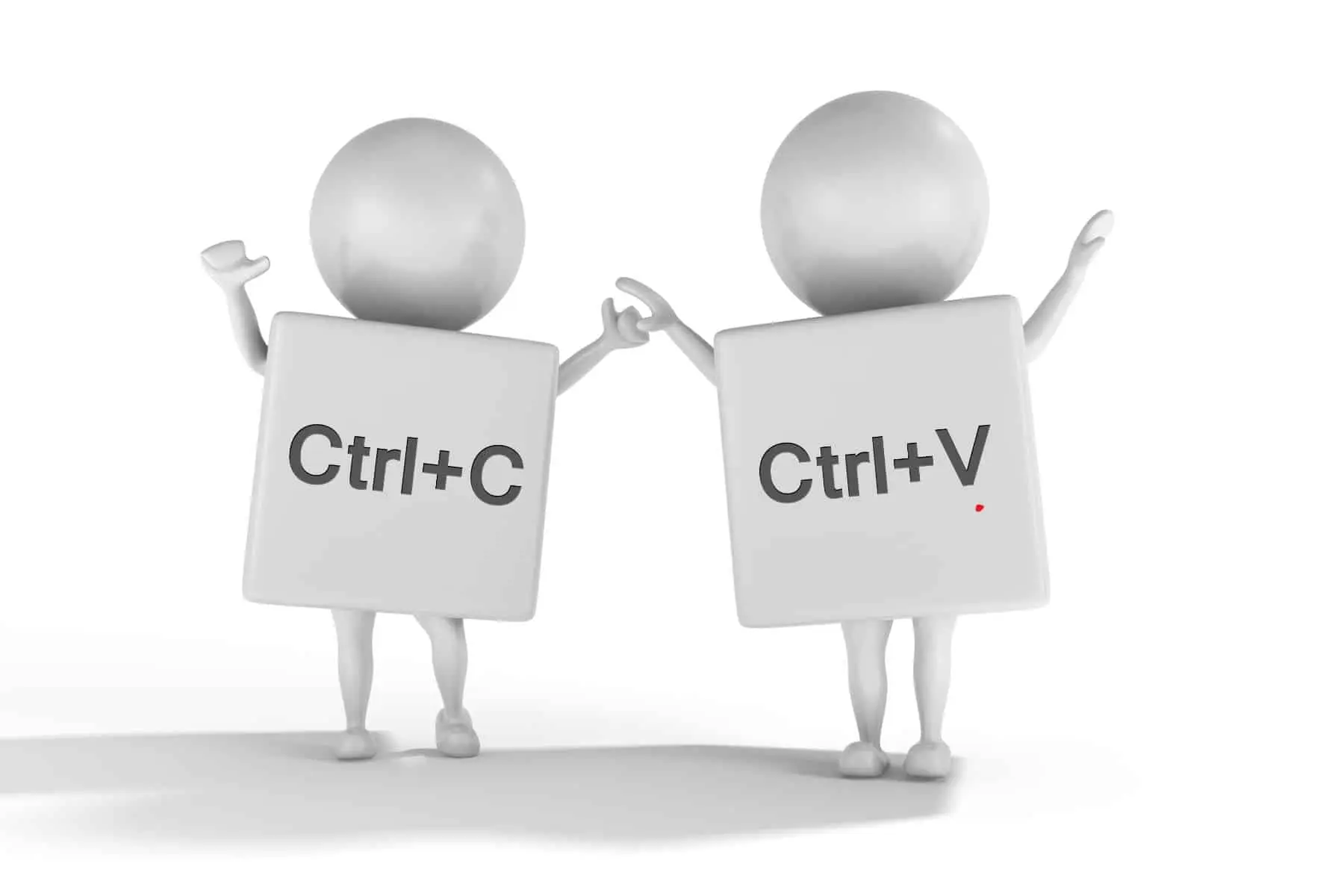
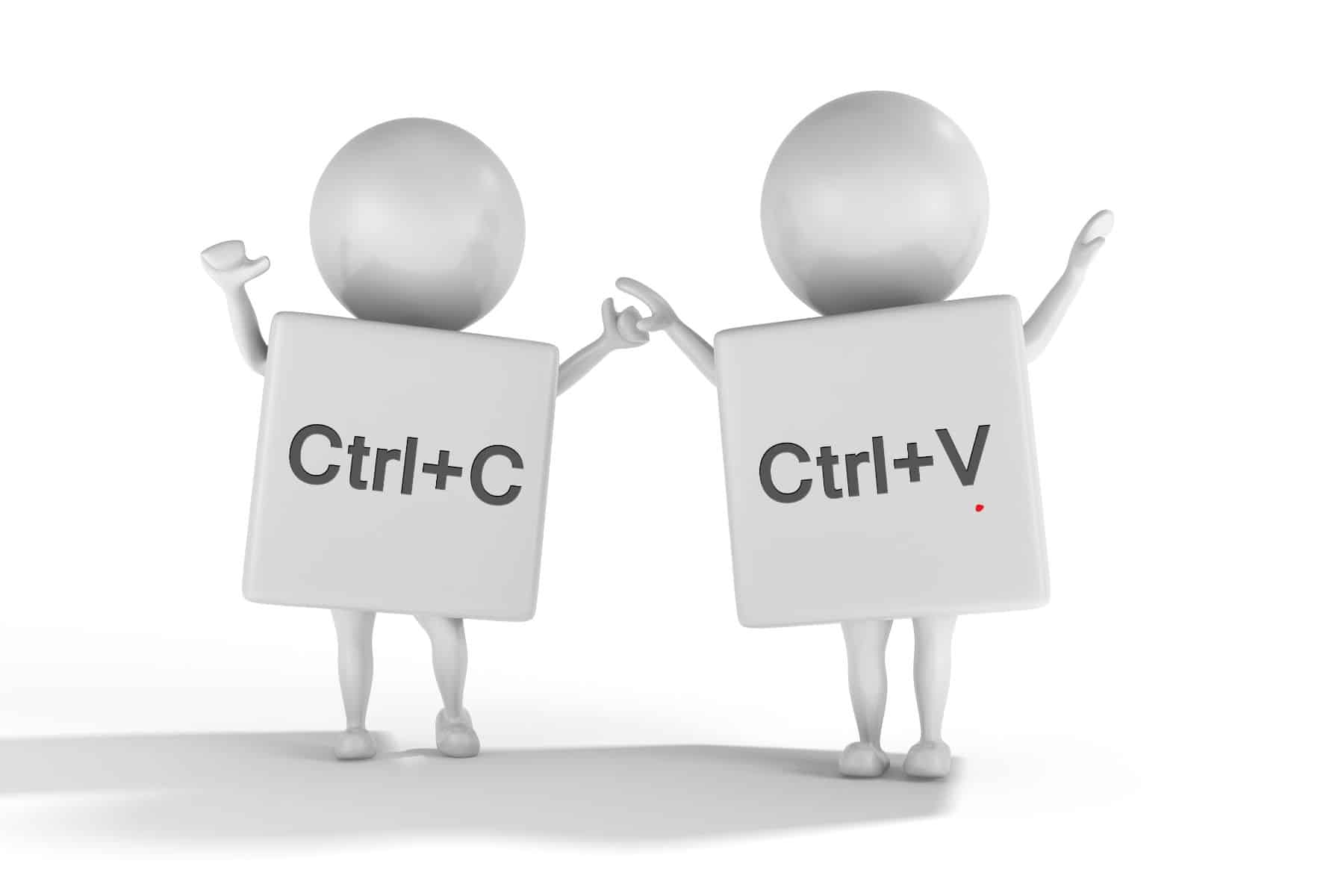
- Ctrl/Cmd + C: העתקה
- Ctrl/Cmd + V: הדבקה
- Ctrl/Cmd + X: גזירה
- Ctrl/Cmd + Z: ביטול הפעולה האחרונה
- Ctrl/Cmd + S: שמירה
- Ctrl/Cmd + F: חיפוש
- Ctrl/Cmd + A: בחירת הכל
- Alt/Option + Tab: מעבר בין חלונות פתוחים
קיצורי מקלדת ווינדוס 10
- Windows + D: הצגה/הסתרה של שולחן העבודה
- Windows + E: פתיחת סייר הקבצים
- Windows + L: נעילת המחשב
- Windows + PrtScn: צילום מסך ושמירה אוטומטית
- Ctrl + Shift + Esc: פתיחת מנהל המשימות
- Alt + F4: סגירת החלון הנוכחי
- Windows + Shift + S: פתיחת כלי צילום המסך החדש
קיצורי מקלדת מק
- Cmd + Space: פתיחת Spotlight
- Cmd + Tab: מעבר בין אפליקציות
- Cmd + Shift + 3: צילום מסך מלא
- Cmd + Shift + 4: צילום מסך חלקי
- Cmd + Option + Esc: פתיחת מנהל המשימות
- Cmd + Q: סגירת האפליקציה הנוכחית
- Cmd + Ctrl + Space: פתיחת בוחר האימוג'י
קיצורים שימושיים לדפדפנים
- Ctrl/Cmd + T: פתיחת כרטיסייה חדשה
- Ctrl/Cmd + W: סגירת הכרטיסייה הנוכחית
- Ctrl/Cmd + Shift + T: פתיחה מחדש של הכרטיסייה האחרונה שנסגרה
- Ctrl/Cmd + R: רענון הדף
- Ctrl/Cmd + L: מיקוד בשורת הכתובת
קיצורים מתקדמים ופחות מוכרים
- Windows + Shift + ← או →: העברת חלון בין מסכים (במערכת מרובת מסכים)
- Cmd + Option + D (Mac): הצגה/הסתרה של ה-Dock
- Ctrl + Shift + T (Windows): פתיחת תיקייה חדשה בסייר הקבצים
- Fn + F2 (Mac): להפוך את מסך המחשב בצילום מסך המחשב
טיפים לשימוש יעיל בקיצורי מקלדת
- התחילו בהדרגה:
- למדו כמה קיצורים בכל פעם ותרגלו אותם עד שיהפכו לטבע שני.
- התחילו עם 3-5 קיצורים חדשים בשבוע.
- התמקדו תחילה בקיצורים שתשתמשו בהם לעיתים קרובות, כמו העתקה והדבקה.
- שלבו את הקיצורים החדשים בשגרת העבודה היומיומית שלכם.
- הציבו לעצמכם יעדים קטנים, כמו שימוש בקיצור מסוים 10 פעמים ביום.
- התאימו אישית:
- רוב מערכות ההפעלה מאפשרות להתאים אישית קיצורי מקלדת.
- בWindows, לכו להגדרות > מקלדת > קיצורי מקלדת.
- במק, לכו להעדפות מערכת > מקלדת > קיצורי מקלדת.
- צרו קיצורים חדשים לפעולות שאתם מבצעים לעתים קרובות.
- שנו קיצורים קיימים אם הם לא אינטואיטיביים עבורכם.
- התאימו קיצורים ספציפיים לתוכנות שאתם משתמשים בהן הכי הרבה.
- השתמשו בתוכנות עזר:
- ישנן תוכנות שיכולות לעזור לכם ללמוד ולזכור קיצורי מקלדת.
- נסו תוכנות כמו KeyRocket או ShortcutFoo ללמידה אינטראקטיבית.
- השתמשו באפליקציות כמו Cheatsheet (למק) להצגת כל הקיצורים הזמינים באפליקציה הנוכחית.
- שקלו להשתמש בתוכנות כמו AutoHotkey (לWindows) ליצירת מאקרו מורכבים.
- בדקו אם יש תוספים לדפדפן שלכם שמציעים קיצורי מקלדת נוספים.
- צרו רשימה אישית:
- הכינו רשימה של הקיצורים השימושיים ביותר עבורכם ושמרו אותה בהישג יד.
- ארגנו את הרשימה לפי קטגוריות (למשל, כלליים, ספציפיים לתוכנה, לדפדפן וכו').
- עדכנו את הרשימה באופן קבוע כשאתם לומדים קיצורים חדשים.
- שקלו ליצור כרטיסיות זיכרון או פוסטר קטן עם הקיצורים החשובים ביותר.
- השתמשו באפליקציות כמו Evernote או OneNote לשמירת הרשימה בצורה דיגיטלית ונגישה.
- שתפו עם עמיתים:
- החלפת טיפים וקיצורים עם עמיתים לעבודה יכולה להועיל לכולם.
- ארגנו "שעת קיצורים" במשרד, שבה כולם משתפים את הקיצורים האהובים עליהם.
- צרו מאגר משותף של קיצורים שימושיים בתוך הצוות או הארגון.
- עודדו תחרות ידידותית על מי יכול להשתמש ביותר קיצורים במהלך היום.
- שתפו סרטוני הדרכה או מדריכים קצרים על קיצורים שגיליתם לאחרונה.
- תרגלו באופן קבוע:
- הקדישו כמה דקות בכל יום לתרגול קיצורים חדשים.
- צרו תרחישי עבודה דמיוניים שבהם תוכלו להשתמש בקיצורים רבים ככל האפשר.
- השתמשו באתרים כמו typing.io או typeracer.com לתרגול קיצורים בהקשר של קוד או הקלדה מהירה.
- נסו לבצע משימות שלמות ללא שימוש בעכבר, רק עם קיצורי מקלדת.
- נצלו את יכולות המערכת:
- למדו על יכולות מתקדמות כמו Windows Snap או Mission Control במק.
- השתמשו בקיצורים לניהול חלונות וסידור מסך יעיל.
- הכירו את קיצורי המקלדת של מערכת ההפעלה לניווט מהיר בין אפליקציות ותיקיות.
- התאימו למכשירים שונים:
- אם אתם עובדים על מספר מחשבים, נסו להתאים את הקיצורים ככל האפשר בין המערכות.
- למדו את ההבדלים בין קיצורי Windows ומק אם אתם משתמשים בשתי המערכות.
- הכירו את הקיצורים הספציפיים למכשירים ניידים וטאבלטים שאתם משתמשים בהם.
- עקבו אחר ההתקדמות שלכם:
- נהלו יומן של הקיצורים החדשים שלמדתם ותדירות השימוש בהם.
- השתמשו באפליקציות מעקב הרגלים כדי לעקוב אחר השימוש היומי בקיצורים.
- בחנו את היעילות שלכם לפני ואחרי הטמעת קיצורי מקלדת חדשים.
- היו סבלניים וגמישים:
- זכרו שלוקח זמן לפתח הרגלים חדשים. אל תתייאשו אם זה לוקח זמן.
- היו פתוחים לשינוי הקיצורים אם אתם מוצאים שמשהו לא עובד בצורה אופטימלית עבורכם.
- התאימו את הגישה שלכם לסגנון הלמידה האישי שלכם.
יישום של טיפים אלה יכול לעזור לכם להטמיע את השימוש בקיצורי מקלדת בצורה יעילה ונוחה יותר. זכרו, המטרה היא לשפר את היעילות והנוחות שלכם בעבודה, אז התמקדו בקיצורים שמביאים לכם את התועלת הגדולה ביותר.
שאלות ותשובות נפוצות
ש: האם קיצורי המקלדת זהים בכל התוכנות?
ת: בעוד שיש קיצורים אוניברסליים (כמו Ctrl/Cmd + C להעתקה), תוכנות שונות עשויות להשתמש בקיצורים ייחודיים. כדאי לבדוק את רשימת הקיצורים הספציפית לכל תוכנה.
ש: איך אני יכול לזכור כל כך הרבה קיצורי מקלדת?
ת: התחילו עם הקיצורים הבסיסיים והשימושיים ביותר עבורכם. עם הזמן, הוסיפו קיצורים נוספים לרפרטואר שלכם. השימוש התכוף יהפוך אותם לטבע שני.
ש: האם יש דרך להתאים אישית קיצורי מקלדת?
ת: כן, רוב מערכות ההפעלה והתוכנות המודרניות מאפשרות להתאים אישית קיצורי מקלדת. חפשו בהגדרות המערכת או התוכנה הספציפית אפשרויות להתאמה אישית של קיצורי מקלדת.
ש: מהם היתרונות העיקריים של שימוש בקיצורי מקלדת?
ת: היתרונות העיקריים כוללים חיסכון בזמן, שיפור היעילות, הפחתת העומס על כפות הידיים והאצבעות (בהשוואה לשימוש תכוף בעכבר), ושיפור הזרימה בעבודה.
ש: האם יש קיצורי מקלדת ייחודיים למכשירים ניידים?
ת: כן, למכשירים ניידים יש קיצורים ייחודיים משלהם. לדוגמה, באייפון, לחיצה כפולה על כפתור הבית (או החלקה למעלה במכשירים ללא כפתור בית) תפתח את מסך הרב-משימתיות.
סיכום
קיצורי מקלדת הם כלי חיוני לכל מי שעובד עם מחשבים. בין אם אתם משתמשים בקיצורי מקלדת מק, קיצורי מקלדת ווינדוס 10, או קיצורים ספציפיים לתוכנות מסוימות, הם יכולים לחסוך לכם זמן רב ולהפוך את העבודה שלכם ליעילה ונוחה יותר.
זכרו, המפתח לשימוש יעיל בקיצורי מקלדת הוא תרגול. התחילו עם כמה קיצורים בסיסיים והוסיפו בהדרגה קיצורים נוספים לרפרטואר שלכם. עם הזמן, תגלו שהשימוש בקיצורי מקלדת הופך לטבע שני, ותתקשו להבין איך עבדתם בלעדיהם.
אל תשכחו גם את האפשרויות המתקדמות יותר, כמו היכולת להפוך את מסך המחשב בצילום מסך המחשב ב-Mac, או השימוש בקיצורים מותאמים אישית. אלו יכולים להתאים את חווית העבודה שלכם באופן מדויק לצרכים ולהעדפות שלכם.
לסיום, זכרו שהמטרה של קיצורי מקלדת היא לשפר את היעילות והנוחות שלכם בעבודה. אם אתם מוצאים שקיצור מסוים אינו יעיל עבורכם, אל תהססו לחפש חלופה או ליצור קיצור מותאם אישית. העיקר הוא למצוא את השיטה שעובדת הכי טוב עבורכם ומאפשרת לכם לעבוד בצורה חלקה ויעילה יותר.
עם הזמן, תגלו שהשימוש בקיצורי מקלדת לא רק חוסך לכם זמן, אלא גם משפר את הריכוז והיעילות שלכם בעבודה. אז קדימה, התחילו לתרגל ותיהנו מהיתרונות הרבים שקיצורי מקלדת יכולים להציע!